Domain kettennietwerkzeug.de kaufen?
Wir ziehen mit dem Projekt
kettennietwerkzeug.de um.
Sind Sie am Kauf der Domain
kettennietwerkzeug.de interessiert?
domain@kv-gmbh.de · 0541-91531010
Domain kettennietwerkzeug.de kaufen?
Wie Verbindung zum Router herstellen?
Um eine Verbindung zum Router herzustellen, musst du zunächst sicherstellen, dass der Router eingeschaltet ist und ordnungsgemäß funktioniert. Stelle sicher, dass dein Gerät (z.B. Laptop, Smartphone) über WLAN oder ein Ethernet-Kabel mit dem Router verbunden ist. Öffne dann die Netzwerkeinstellungen auf deinem Gerät und suche nach verfügbaren WLAN-Netzwerken. Wähle das Netzwerk deines Routers aus und gib gegebenenfalls das Passwort ein, um dich zu verbinden. Nach erfolgreicher Verbindung kannst du im Browser die IP-Adresse des Routers eingeben, um auf das Router-Interface zuzugreifen und Einstellungen vorzunehmen. **
Welche Taste am Router drücken für Verbindung?
Um eine Verbindung mit dem Router herzustellen, müssen Sie normalerweise die WPS-Taste (Wi-Fi Protected Setup) am Router drücken. Diese Taste ermöglicht es Ihnen, sich schnell und einfach mit dem drahtlosen Netzwerk zu verbinden, ohne ein Passwort eingeben zu müssen. Wenn Ihr Router keine WPS-Taste hat, können Sie alternativ die Reset-Taste verwenden, um den Router auf die Werkseinstellungen zurückzusetzen und eine neue Verbindung herzustellen. Stellen Sie sicher, dass Sie die Anweisungen des Routerherstellers genau befolgen, um eine erfolgreiche Verbindung herzustellen. Wenn Sie Probleme haben, die richtige Taste zu finden, konsultieren Sie das Handbuch des Routers oder wenden Sie sich an den technischen Support des Herstellers. **

Ähnliche Suchbegriffe für Router
Top-Angebote
Produkte zum Begriff Router:
-
Strong Router Router 5GProduktbeschreibung & Produktdaten Starker 5G-MOBILROUTER 5GROUTERAX3000 3,2 Gbit/sBeschleunigen Sie Ihr Internet mit einem 5G-RouterErsetzen Sie Ihr aktuelles Modem oder Router durch eine Ultrahochgeschwindigkeits-Internetverbindung.Ausgestattet mit der neuesten und effizientesten 5G- und Wi-Fi 6-Technologie.• 5G-Leistung: Bis zu 3,2 Gbit/s• Wi-Fi 6• WLAN-Geschwindigkeit 3 Gbit/s – 573,5 Mbit/s bei 2,4 GHz + 2402 Mbit/s bei 5 GHz• Erweiterbar mit MESH• 4 SSIDsNicht vom Bediener gesperrtLegen Sie einfach eine 5G-SIM-Karte* eines beliebigen Anbieters ein und genießen Sie sofort Ihre Internetverbindung mit Geschwindigkeiten von bis zu 3,2 Gbit/s. Geschwindigkeit und Abdeckung hängen vom Betreiber und seinem Servicenetz ab. Keine Konfiguration erforderlich, kein obligatorisches Abonnement. Wählen Sie einen beliebigen Operator.WLAN 6Teilen Sie Ihre Hochgeschwindigkeits-Wi-Fi 6-Internetv...249,00 €*Versand: 7,99 €Sichere Weiterleitung zum Anbieter
-
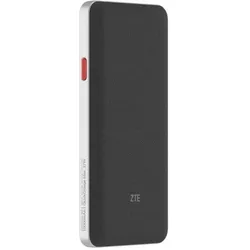
ZTE Router Router U60 Pro, Router, Schwarz, WeissDer ZTE Router U60 Pro ist ein hochmoderner WLAN-Router, der speziell für die Nutzung des 5G-Mobilfunkstandards entwickelt wurde. Mit der Unterstützung des neuesten Wi-Fi-7-Standards (802.11be) bietet dieser Router eine herausragende Leistung und Geschwindigkeit, die für anspruchsvolle Anwendungen und mehrere gleichzeitige Verbindungen optimiert ist. Der Router verfügt über ein Dual-Band-Frequenzband, das eine flexible und stabile Verbindung ermöglicht, während die neun integrierten Antennen für eine umfassende Abdeckung und verbesserte Signalstärke sorgen. Das kompakte Design mit einer Breite von 73 mm und einer Höhe von 158 mm macht ihn ideal für den Einsatz in verschiedenen Umgebungen, sei es zu Hause oder im Büro. Der Router ist zudem mit einem USB-C-Anschluss ausgestattet, der eine einfache Verbindung zu anderen Geräten ermöglicht. Der ZTE Router U60 Pro ist somit eine ausgezeichnete Wahl für alle, die eine zuverlässige und leistungsstarke Internetverbindung benötigen. - Unterstützt den 5G-Mobilfunkstandard für hohe Geschwindigkeiten - Wi-Fi 7 (802.11be) für verbesserte Netzwerkleistung - Neun Antennen für optimale Signalstärke und Reichweite - Dual-Band-Frequenzband für flexible Verbindungen.309,00 €*Versand: 0,00 €Sichere Weiterleitung zum Anbieter
-
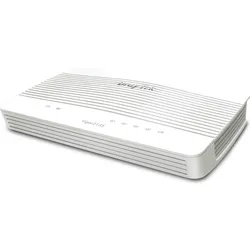
Draytek Router Vigor 2135 Firewall-VPN Router, Router, GrauGigabit Breitband Single-WAN VPN Router - Zentrales Management von Vigor Access Points - WLAN Standard: kein WLAN, Frequenzband: Keines GHz, WLAN Geschwindigkeit Max.: kein WLAN Mbit/s - Anwendungsbereich: Home; Small/Medium Business - Unterstützt 4 Subnetze - RJ-45 Anschlüsse: 5, 100/1000 Mbit/s, WAN Anschlüsse: 1 - 2 simultane VPN-Tunnel.268,80 €*Versand: 0,00 €Sichere Weiterleitung zum Anbieter
-
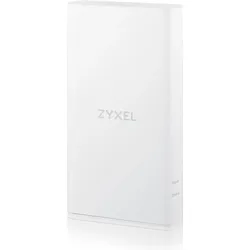
Zyxel 5G-Router NR7302, RouterDer Zyxel 5G-Router NR7302 ist eine leistungsstarke Netzwerk-Lösung, die speziell für kleine und mittelständische Unternehmen entwickelt wurde. Mit der Unterstützung von Mobilfunkverbindungen ermöglicht dieser Router eine flexible und zuverlässige Internetanbindung, die sich ideal für dynamische Arbeitsumgebungen eignet. Der Router bietet eine WLAN-Abdeckung im Frequenzband von 2,4 GHz und unterstützt Geschwindigkeiten von bis zu 300 Mbit/s, was eine effiziente Datenübertragung gewährleistet. Der physische SIM-Slot ermöglicht eine einfache Integration von Mobilfunkdiensten, während der PoE Injector eine unkomplizierte Stromversorgung des Geräts ermöglicht. Der NR7302 kann sowohl im Bridge- als auch im Router-Modus betrieben werden, was zusätzliche Flexibilität bei der Netzwerkkonfiguration bietet. - Unterstützung von Mobilfunkverbindungen für flexible Internetanbindung - WLAN-Geschwindigkeit von bis zu 300 Mbit/s im 2,4 GHz Frequenzband - Physischer SIM-Slot für einfache Integration von Mobilfunkdiensten - Inklusive PoE Injector für unkomplizierte Stromversorgung - Betriebsmodi: Bridge und Router für flexible Netzwerkkonfiguration.533,00 €*Versand: 0,00 €Sichere Weiterleitung zum Anbieter

-
Wie bekomme ich eine Verbindung zum Router?
Um eine Verbindung zum Router herzustellen, musst du zunächst sicherstellen, dass der Router eingeschaltet ist und ordnungsgemäß funktioniert. Stelle sicher, dass du in Reichweite des Routers bist und dass das WLAN-Signal stark genug ist. Suche nach verfügbaren WLAN-Netzwerken auf deinem Gerät und wähle das Netzwerk deines Routers aus. Gib das Passwort ein, falls erforderlich, um eine Verbindung herzustellen. Wenn du weiterhin Probleme hast, könnte ein Neustart des Routers oder deines Geräts helfen. **
-
Wie erfolgt die Montage der WLAN-Router an der Wand?
Die Montage von WLAN-Routern an der Wand erfolgt in der Regel mithilfe von Montagehalterungen oder Schrauben. Zuerst wird die Halterung an der Wand befestigt, dann wird der Router in die Halterung eingesetzt und mit Schrauben oder Klemmen gesichert. Es ist wichtig, den Router an einer geeigneten Stelle zu montieren, um eine optimale WLAN-Abdeckung zu gewährleisten. **
-
Wie stelle ich die Verbindung zum Router her?
Um eine Verbindung zum Router herzustellen, musst du zunächst sicherstellen, dass der Router eingeschaltet ist und ordnungsgemäß funktioniert. Suche dann nach verfügbaren WLAN-Netzwerken auf deinem Gerät und wähle das Netzwerk aus, das deinem Router entspricht. Gib gegebenenfalls das Passwort ein, um dich mit dem Netzwerk zu verbinden. Wenn du eine kabelgebundene Verbindung bevorzugst, schließe ein Ethernet-Kabel zwischen deinem Gerät und dem Router an. Stelle sicher, dass die Verbindung stabil ist, um eine reibungslose Internetnutzung zu gewährleisten. **
-
Warum bricht die Verbindung zum Router manchmal ab?
Die Verbindung zum Router kann aus verschiedenen Gründen manchmal abbrechen. Mögliche Ursachen können Störungen durch andere elektronische Geräte, eine schwache Signalstärke, Interferenzen durch Wände oder andere Hindernisse, ein fehlerhaftes Kabel oder eine Überlastung des Routers sein. Es kann auch sein, dass der Router neu gestartet werden muss oder ein Firmware-Update benötigt. **

Warum trennt der TP-Link Router die Verbindung?
Es gibt verschiedene mögliche Gründe, warum ein TP-Link Router die Verbindung trennen könnte. Ein möglicher Grund könnte eine instabile Internetverbindung sein, die dazu führt, dass der Router die Verbindung verliert. Ein weiterer Grund könnte ein Konflikt mit anderen Geräten im Netzwerk sein, der dazu führt, dass der Router die Verbindung trennt. Es könnte auch ein Problem mit den Einstellungen des Routers oder eine fehlerhafte Firmware sein, die dazu führt, dass die Verbindung getrennt wird. **
Warum bricht die Verbindung zum Router dauernd ab?
Es gibt verschiedene mögliche Gründe, warum die Verbindung zum Router dauernd abbricht. Es könnte an einer instabilen WLAN-Verbindung liegen, zum Beispiel aufgrund von Interferenzen mit anderen Geräten oder einer zu großen Entfernung zum Router. Es könnte auch an einem technischen Problem mit dem Router selbst liegen, wie zum Beispiel veralteter Firmware oder Überlastung. **
Top-Angebote
Produkte zum Begriff Router:
-
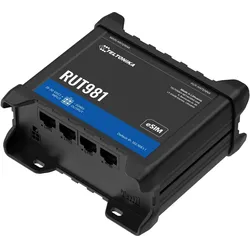
Teltonika Router, Router, SchwarzDer globale 4G-Router RUT981 kombiniert ein bewährtes Telit Cat 4-Modem mit einer zuverlässigen Hardwareplattform und gewährleistet so weltweite, langfristige Verfügbarkeit und Leistung. Integrieren Sie Geräte flexibel über WLAN und vier Ethernet-Anschlüsse. Dank SIM und eSIM ist eine ständige Konnektivität gewährleistet, und der eSIM-Bootstrap ermöglicht einen komfortablen Erstzugriff auf das Benutzerprofil. WAN-Failover und Lastverteilung sorgen für unterbrechungsfreie Kommunikation in geschäftskritischen Umgebungen.217,76 €*Versand: 0,00 €Sichere Weiterleitung zum Anbieter
-
McGill, Stuart: Rücken-ReparaturRücken-Reparatur , Die McGill-Methode, um Rückenschmerzen selbst zu heilen , Lichtmaschinen > Autoelektrik , Erscheinungsjahr: 20160711, Produktform: Kartoniert, Autoren: McGill, Stuart, Seitenzahl/Blattzahl: 145, Keyword: Ischialgie; Rückenschmerzen; Rückgratverkrümmung; Skoliose; Workout zu hause; bauch und rückenschmerzen; chronische rückenschmerzen; dehnungsübungen; fitness übungen; hintere schulter trainieren; kreuzschmerz; lendenbereich; lendenwirbel schmerz; lws schmerzen; nacken trainieren; nackenschmerzen übungen; oberer rücken schmerzen; rücken schmerzen; rücken übungen; rückenprobleme; rückenschmerzen die nach vorne ausstrahlen; rückenschmerzen lendenbereich; rückenschmerzen lendenwirbel; rückenschmerzen mitte; rückenschmerzen mittlerer rücken; rückenschmerzen nach schlafen; rückenschmerzen oben; rückenschmerzen oberer rücken; rückenschmerzen rechts neben der wirbelsäule, Fachschema: Gymnastik / Rückengymnastik~Rückengymnastik - Rückentraining~Rückenschule~Wirbelsäulengymnastik~Rückenschmerzen (Ratgeber), Fachkategorie: Fitness und Workout, Thema: Verstehen, Warengruppe: HC/Fitneß/Aerobic/Bodybuilding/Gymnastik, Fachkategorie: Umgang mit Rückenproblemen, Thema: Optimieren, Text Sprache: ger, UNSPSC: 49019900, Warenverzeichnis für die Außenhandelsstatistik: 49019900, Verlag: riva Verlag, Verlag: riva Verlag, Verlag: riva Verlag, Verlag: riva, Länge: 238, Breite: 189, Höhe: 12, Gewicht: 386, Produktform: Kartoniert, Genre: Sachbuch/Ratgeber, Genre: Sachbuch/Ratgeber, Herkunftsland: SLOWENIEN (SI), Katalog: deutschsprachige Titel, Katalog: Gesamtkatalog, Katalog: Lagerartikel, Book on Demand, ausgew. Medienartikel, Relevanz: 0030, Tendenz: +1, Unterkatalog: AK, Unterkatalog: Bücher, Unterkatalog: Hardcover, Unterkatalog: Lagerartikel, WolkenId: 141267419,99 €*Versand: 0,00 €Sichere Weiterleitung zum Anbieter
-
Strong Router Router 5GProduktbeschreibung & Produktdaten Starker 5G-MOBILROUTER 5GROUTERAX3000 3,2 Gbit/sBeschleunigen Sie Ihr Internet mit einem 5G-RouterErsetzen Sie Ihr aktuelles Modem oder Router durch eine Ultrahochgeschwindigkeits-Internetverbindung.Ausgestattet mit der neuesten und effizientesten 5G- und Wi-Fi 6-Technologie.• 5G-Leistung: Bis zu 3,2 Gbit/s• Wi-Fi 6• WLAN-Geschwindigkeit 3 Gbit/s – 573,5 Mbit/s bei 2,4 GHz + 2402 Mbit/s bei 5 GHz• Erweiterbar mit MESH• 4 SSIDsNicht vom Bediener gesperrtLegen Sie einfach eine 5G-SIM-Karte* eines beliebigen Anbieters ein und genießen Sie sofort Ihre Internetverbindung mit Geschwindigkeiten von bis zu 3,2 Gbit/s. Geschwindigkeit und Abdeckung hängen vom Betreiber und seinem Servicenetz ab. Keine Konfiguration erforderlich, kein obligatorisches Abonnement. Wählen Sie einen beliebigen Operator.WLAN 6Teilen Sie Ihre Hochgeschwindigkeits-Wi-Fi 6-Internetv...249,00 €*Versand: 7,99 €Sichere Weiterleitung zum Anbieter
-
ZTE Router Router U60 Pro, Router, Schwarz, WeissDer ZTE Router U60 Pro ist ein hochmoderner WLAN-Router, der speziell für die Nutzung des 5G-Mobilfunkstandards entwickelt wurde. Mit der Unterstützung des neuesten Wi-Fi-7-Standards (802.11be) bietet dieser Router eine herausragende Leistung und Geschwindigkeit, die für anspruchsvolle Anwendungen und mehrere gleichzeitige Verbindungen optimiert ist. Der Router verfügt über ein Dual-Band-Frequenzband, das eine flexible und stabile Verbindung ermöglicht, während die neun integrierten Antennen für eine umfassende Abdeckung und verbesserte Signalstärke sorgen. Das kompakte Design mit einer Breite von 73 mm und einer Höhe von 158 mm macht ihn ideal für den Einsatz in verschiedenen Umgebungen, sei es zu Hause oder im Büro. Der Router ist zudem mit einem USB-C-Anschluss ausgestattet, der eine einfache Verbindung zu anderen Geräten ermöglicht. Der ZTE Router U60 Pro ist somit eine ausgezeichnete Wahl für alle, die eine zuverlässige und leistungsstarke Internetverbindung benötigen. - Unterstützt den 5G-Mobilfunkstandard für hohe Geschwindigkeiten - Wi-Fi 7 (802.11be) für verbesserte Netzwerkleistung - Neun Antennen für optimale Signalstärke und Reichweite - Dual-Band-Frequenzband für flexible Verbindungen.309,00 €*Versand: 0,00 €Sichere Weiterleitung zum Anbieter
-
Wie Verbindung zum Router herstellen?
Um eine Verbindung zum Router herzustellen, musst du zunächst sicherstellen, dass der Router eingeschaltet ist und ordnungsgemäß funktioniert. Stelle sicher, dass dein Gerät (z.B. Laptop, Smartphone) über WLAN oder ein Ethernet-Kabel mit dem Router verbunden ist. Öffne dann die Netzwerkeinstellungen auf deinem Gerät und suche nach verfügbaren WLAN-Netzwerken. Wähle das Netzwerk deines Routers aus und gib gegebenenfalls das Passwort ein, um dich zu verbinden. Nach erfolgreicher Verbindung kannst du im Browser die IP-Adresse des Routers eingeben, um auf das Router-Interface zuzugreifen und Einstellungen vorzunehmen. **
-
Welche Taste am Router drücken für Verbindung?
Um eine Verbindung mit dem Router herzustellen, müssen Sie normalerweise die WPS-Taste (Wi-Fi Protected Setup) am Router drücken. Diese Taste ermöglicht es Ihnen, sich schnell und einfach mit dem drahtlosen Netzwerk zu verbinden, ohne ein Passwort eingeben zu müssen. Wenn Ihr Router keine WPS-Taste hat, können Sie alternativ die Reset-Taste verwenden, um den Router auf die Werkseinstellungen zurückzusetzen und eine neue Verbindung herzustellen. Stellen Sie sicher, dass Sie die Anweisungen des Routerherstellers genau befolgen, um eine erfolgreiche Verbindung herzustellen. Wenn Sie Probleme haben, die richtige Taste zu finden, konsultieren Sie das Handbuch des Routers oder wenden Sie sich an den technischen Support des Herstellers. **
-
Wie bekomme ich eine Verbindung zum Router?
Um eine Verbindung zum Router herzustellen, musst du zunächst sicherstellen, dass der Router eingeschaltet ist und ordnungsgemäß funktioniert. Stelle sicher, dass du in Reichweite des Routers bist und dass das WLAN-Signal stark genug ist. Suche nach verfügbaren WLAN-Netzwerken auf deinem Gerät und wähle das Netzwerk deines Routers aus. Gib das Passwort ein, falls erforderlich, um eine Verbindung herzustellen. Wenn du weiterhin Probleme hast, könnte ein Neustart des Routers oder deines Geräts helfen. **
-
Wie erfolgt die Montage der WLAN-Router an der Wand?
Die Montage von WLAN-Routern an der Wand erfolgt in der Regel mithilfe von Montagehalterungen oder Schrauben. Zuerst wird die Halterung an der Wand befestigt, dann wird der Router in die Halterung eingesetzt und mit Schrauben oder Klemmen gesichert. Es ist wichtig, den Router an einer geeigneten Stelle zu montieren, um eine optimale WLAN-Abdeckung zu gewährleisten. **
Ähnliche Suchbegriffe für Router
-
Draytek Router Vigor 2135 Firewall-VPN Router, Router, GrauGigabit Breitband Single-WAN VPN Router - Zentrales Management von Vigor Access Points - WLAN Standard: kein WLAN, Frequenzband: Keines GHz, WLAN Geschwindigkeit Max.: kein WLAN Mbit/s - Anwendungsbereich: Home; Small/Medium Business - Unterstützt 4 Subnetze - RJ-45 Anschlüsse: 5, 100/1000 Mbit/s, WAN Anschlüsse: 1 - 2 simultane VPN-Tunnel.268,80 €*Versand: 0,00 €Sichere Weiterleitung zum Anbieter
-
Zyxel 5G-Router NR7302, RouterDer Zyxel 5G-Router NR7302 ist eine leistungsstarke Netzwerk-Lösung, die speziell für kleine und mittelständische Unternehmen entwickelt wurde. Mit der Unterstützung von Mobilfunkverbindungen ermöglicht dieser Router eine flexible und zuverlässige Internetanbindung, die sich ideal für dynamische Arbeitsumgebungen eignet. Der Router bietet eine WLAN-Abdeckung im Frequenzband von 2,4 GHz und unterstützt Geschwindigkeiten von bis zu 300 Mbit/s, was eine effiziente Datenübertragung gewährleistet. Der physische SIM-Slot ermöglicht eine einfache Integration von Mobilfunkdiensten, während der PoE Injector eine unkomplizierte Stromversorgung des Geräts ermöglicht. Der NR7302 kann sowohl im Bridge- als auch im Router-Modus betrieben werden, was zusätzliche Flexibilität bei der Netzwerkkonfiguration bietet. - Unterstützung von Mobilfunkverbindungen für flexible Internetanbindung - WLAN-Geschwindigkeit von bis zu 300 Mbit/s im 2,4 GHz Frequenzband - Physischer SIM-Slot für einfache Integration von Mobilfunkdiensten - Inklusive PoE Injector für unkomplizierte Stromversorgung - Betriebsmodi: Bridge und Router für flexible Netzwerkkonfiguration.533,00 €*Versand: 0,00 €Sichere Weiterleitung zum Anbieter
-
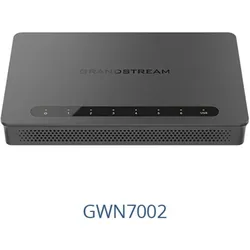
Grandstream ROUTER GWN7002, Router, SchwarzBeschreibung: 2x Gigabit SFP-Ports und 4x Gigabit Ethernet-Ports, 1x USB 2.0-Port, 1x Reset-Loch-Panel. Desktop- und Wandmontage möglich. 1x GbE RJ45-Port mit IEEE 802.3af/at PoE-Eingang und 2x GbE RJ45-Ports mit 48V passivem PoE-Ausgang oder IEEE 802.3af. Unterstützt mehrere Gigabit RJ45-Ports und Gigabit SFP-Ports. Eingebauter VPN-Support ermöglicht es Remote-Mitarbeitern, einfach auf Unternehmensnetzwerke zuzugreifen. Mehrere WAN-Ports mit Lastenausgleich und Failover zur Maximierung der Verbindungszuverlässigkeit. Umfassende Firewall-Funktionen, einschliesslich DDNS, Portweiterleitung, DMZ, UPnP, Anti-DDoS, Verkehrsregeln, NAT und ALG. Unterstützt Anwendungs-/Protokollüberwachung und Verkehrsstatistiken mit Deep Packet Inspection (DPI). Fortschrittliches QoS zur Gewährleistung einer Echtzeit- und latenzarmen Anwendungsleistung. Unterstützt Anwendungs-, URL-, DNS- und Webinhaltsfilterung, um den Zugriff auf unsichere Inhalte zu blockieren. Der integrierte Controller kann sich selbst und bis zu 150 GWN-Zugangspunkte verwalten. GWN.Cloud bietet eine kostenlose Cloud-Management-Plattform für unbegrenzte Router und GWN-Zugangspunkte. Lieferumfang: GWN7002 Router, universelles Netzteil, Netzwerkkabel, Schnellinstallationsanleitung.83,39 €*Versand: 0,00 €Sichere Weiterleitung zum Anbieter
-
Wie stelle ich die Verbindung zum Router her?
Um eine Verbindung zum Router herzustellen, musst du zunächst sicherstellen, dass der Router eingeschaltet ist und ordnungsgemäß funktioniert. Suche dann nach verfügbaren WLAN-Netzwerken auf deinem Gerät und wähle das Netzwerk aus, das deinem Router entspricht. Gib gegebenenfalls das Passwort ein, um dich mit dem Netzwerk zu verbinden. Wenn du eine kabelgebundene Verbindung bevorzugst, schließe ein Ethernet-Kabel zwischen deinem Gerät und dem Router an. Stelle sicher, dass die Verbindung stabil ist, um eine reibungslose Internetnutzung zu gewährleisten. **
-
Warum bricht die Verbindung zum Router manchmal ab?
Die Verbindung zum Router kann aus verschiedenen Gründen manchmal abbrechen. Mögliche Ursachen können Störungen durch andere elektronische Geräte, eine schwache Signalstärke, Interferenzen durch Wände oder andere Hindernisse, ein fehlerhaftes Kabel oder eine Überlastung des Routers sein. Es kann auch sein, dass der Router neu gestartet werden muss oder ein Firmware-Update benötigt. **
-
Warum trennt der TP-Link Router die Verbindung?
Es gibt verschiedene mögliche Gründe, warum ein TP-Link Router die Verbindung trennen könnte. Ein möglicher Grund könnte eine instabile Internetverbindung sein, die dazu führt, dass der Router die Verbindung verliert. Ein weiterer Grund könnte ein Konflikt mit anderen Geräten im Netzwerk sein, der dazu führt, dass der Router die Verbindung trennt. Es könnte auch ein Problem mit den Einstellungen des Routers oder eine fehlerhafte Firmware sein, die dazu führt, dass die Verbindung getrennt wird. **
-
Warum bricht die Verbindung zum Router dauernd ab?
Es gibt verschiedene mögliche Gründe, warum die Verbindung zum Router dauernd abbricht. Es könnte an einer instabilen WLAN-Verbindung liegen, zum Beispiel aufgrund von Interferenzen mit anderen Geräten oder einer zu großen Entfernung zum Router. Es könnte auch an einem technischen Problem mit dem Router selbst liegen, wie zum Beispiel veralteter Firmware oder Überlastung. **
* Alle Preise verstehen sich inklusive der gesetzlichen Mehrwertsteuer und ggf. zuzüglich Versandkosten. Die Angebotsinformationen basieren auf den Angaben des jeweiligen Shops und werden über automatisierte Prozesse aktualisiert. Eine Aktualisierung in Echtzeit findet nicht statt, so dass es im Einzelfall zu Abweichungen kommen kann. ** Hinweis: Teile dieses Inhalts wurden von KI erstellt.